
Kleurkalibratie uitvoeren met het bedieningspaneel
Corrigeer de kleurtinten op afdrukpapier met kleurkalibratie.
 Opmerking
-
Voer in de volgende gevallen een kleurkalibratie uit:
- Na de eerste installatie van de printer
- Als de kleuren anders lijken dan voorheen, ondanks dat de omgevings- en afdrukcondities hetzelfde zijn
- Een uniforme kleur garanderen wanneer u afdrukt op meerdere printers (Gebruik echter dezelfde versie van de firmware en van het Printerstuurprogramma en dezelfde instellingen.)
-
We raden u aan de kleurkalibratie uit te voeren met hetzelfde papier als u voor afdrukken gebruikt.
-
Reinig de printkop of lijn deze uit voordat u de kleurkalibratie uitvoert. Dit maakt de kleurkalibratie preciezer.
Als een inkttank bijna leeg is, vervangt u deze.
-
U kunt de kleurkalibratie ook uitvoeren vanaf uw computer.
-
Controleer of het apparaat aan staat.
 Belangrijk
-
Als u de precisie van de kleurstabiliteit wilt vergroten wanneer u een kleurkalibratie uitvoert, dient u telkens te zorgen voor een constante temperatuur en vochtigheidsgraad. De temperatuur moet tussen 15 en 30°C (59 en 86°F) zijn en de vochtigheid tussen 40 en 60%.
Als u de kleurkalibratie uitvoert bij verschillende temperaturen en vochtigheidsgraden, maken de printers niet altijd de juiste bijstellingen.
- Voordat u aan de kleurkalibratie begint, moet u de printerafschermen van direct zonlicht of andere krachtige lichtbronnen. Als de printer is blootgesteld aan een krachtige lichtbron, wordt mogelijk niet de juiste aanpassing uitgevoerd.
-
-
Selecteer Onderhoud (Maintenance) in het scherm HOME en druk vervolgens op de knop OK.
Het scherm Onderhoud (Maintenance) wordt weergegeven.
-
Selecteer Kleurkalibratie (Color calibration) en druk vervolgens op de knop OK.
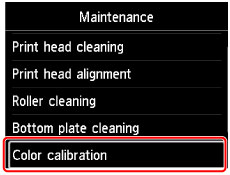
Het scherm Kleurkalibratie (Color calibration) wordt weergegeven.
-
Selecteer Auto-aanpassing (Auto adjust) en druk vervolgens op de knop OK.
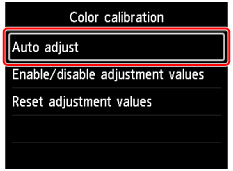
Het bevestigingsscherm wordt weergegeven.
-
Selecteer Ja (Yes) en druk vervolgens op de knop OK.
Het scherm met papierinstellingen wordt weergegeven.
Geef het Pg.form. (Page size) en het Type op voor het gebruikte papier, selecteer Instellingen (Settings) en druk vervolgens op de knop OK.
Zie Papier dat geschikt is voor kleurkalibratie voor meer details over papier.
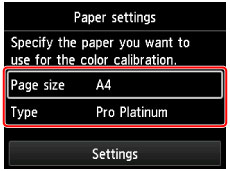
-
Laad één vel papier in de bovenste invoer zoals opgegeven in stap 5.
Belangrijk- U kunt de lade voor handmatige invoer niet gebruiken wanneer u een kleurkalibratie uitvoert.
-
Open voorzichtig de papieruitvoerlade.
Open het verlengstuk van de uitvoerlade en trek vervolgens de papieruitvoersteun naar buiten.
-
Druk op de knop OK.
Nadat de omgevingscondities en het papier zijn gecontroleerd, wordt de kleurkalibratie uitgevoerd, waarbij de aanpassingswaarden automatisch worden ingesteld.
Opmerking-
Als de kleurkalibratie niet juist is uitgevoerd, verschijnt er een foutbericht op het LCD-scherm.
-
-
Wanneer het voltooiingsbericht wordt weergegeven, drukt u op de knop OK.
Opmerking
- Als u aanpassingswaarden voor kleurkalibratie wilt toepassen op afdrukken, dient u deze in te stellen in het printerstuurprogramma of op het bedieningspaneel. Als echter de in het printerstuurprogramma ingestelde waarden en die op het bedieningspaneel van elkaar verschillen, krijgt de instelling van het printerstuurprogramma voorrang.
- Als u de aanpassingswaarden voor kleurkalibratie wilt in- of uitschakelen, selecteert u Aanpassingsw. in-/uitschakelen (Enable/disable adjustment values) in het scherm Kleurkalibratie (Color calibration).
- Als u de aanpassingswaarden voor kleurkalibratie wilt wissen, selecteert u Aanpassingswaarden herstellen (Reset adjustment values) in het scherm Kleurkalibratie (Color calibration).
